
2026/06/17
【カットパスって?】アクリル入稿データに必須なカットライン(カットパス)データ作成、徹底ガイド!
デザインもできたし、白版も完璧!
あとは何を作れば入稿データができるの?
着々と出来ていますね!すばらしい!
最後は『カットラインデータ』を作成しましょう!
アクリルグッズの入稿データを作るとき、最難関ともいわれる「カットラインデータ」
そもそもそれが何か、どうやって作るのか、作ってみたけどうまくできているかわからない…
そんな皆さんの疑問をここで解決していきます。
この記事でわかること
・カットラインとは?
・専門ソフト/イラストソフトでの作り方
・意外と失敗しやすいポイント
・初心者でも安心なアクリルキングのサポート体制
カットライン(カットパス)とは?その役割
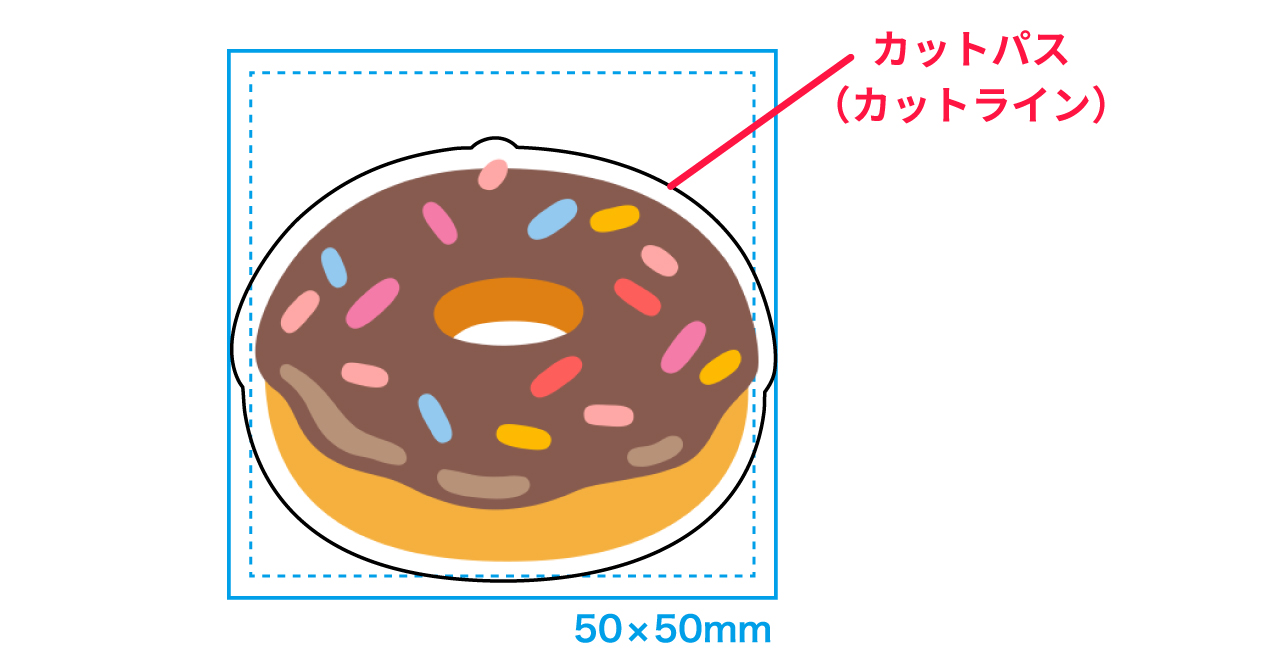
まず、カットラインとは、端的に言うと【アクリル板から形に切り出すための道】です。
パスデータ(ベクターデータ)を機械に読み込ませることで、
レーザーカッターがその道を走り、アクリル板から自由に形を切り出すことができます。
カットラインの形で、アクリルグッズの出来栄えも変わってきますので、
詳しい作り方と失敗しないコツをここで徹底解説していきます!
押さえておきたいカットラインデータの5つの条件
1.データはベクター形式
カットラインはIllustratorやPhotoshopのソフトで作成できる「ベクター形式」であることが絶対となります。
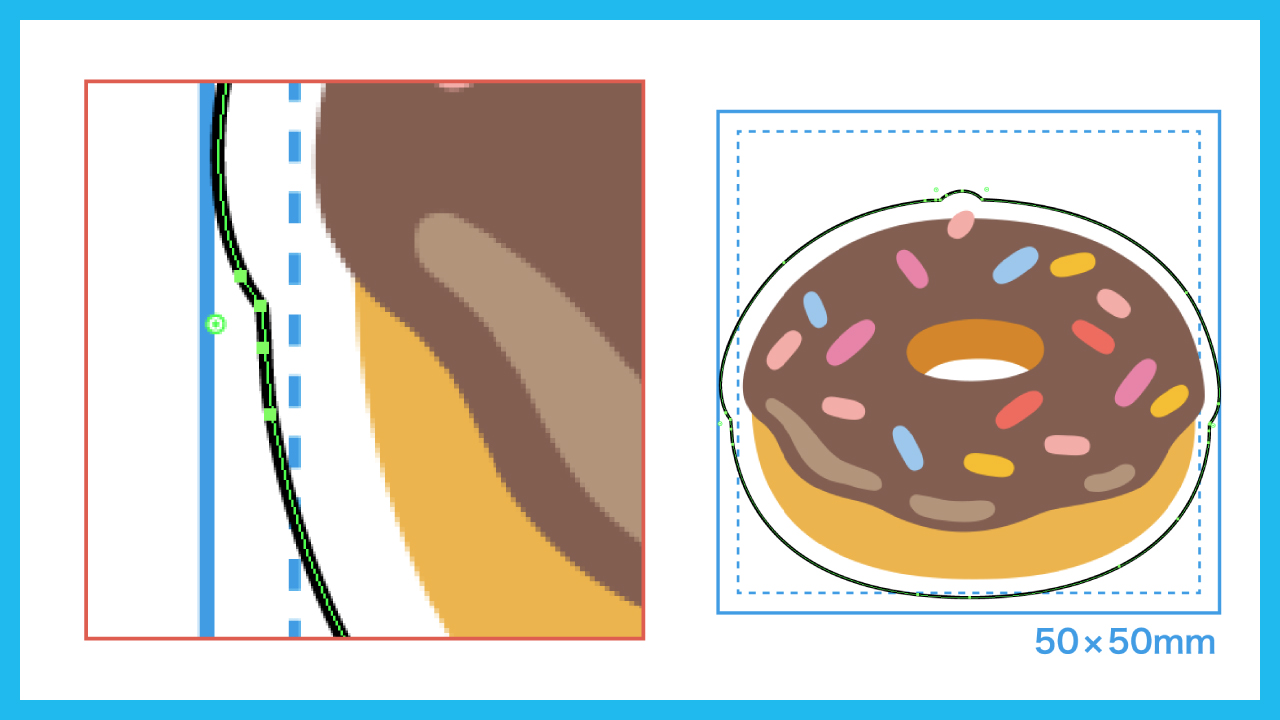
※緑の点一つ一つで描かれた線が、ベクターデータです。
IllustratorやPhotoshop以外のソフトで作成したパスデータは互換性がなく、
カットパスデータとして使用することができません。
ただし、そんな方でもカットラインを作成する方法がありますので、後々ご紹介します!
今はカットライン=ベクター形式のデータということだけ覚えておいてくださいね。
2.一筆書きの閉じたパスデータ
パスを扱ったことがない・不慣れな方に多く見えるのが、「オープンパス」という現象です。
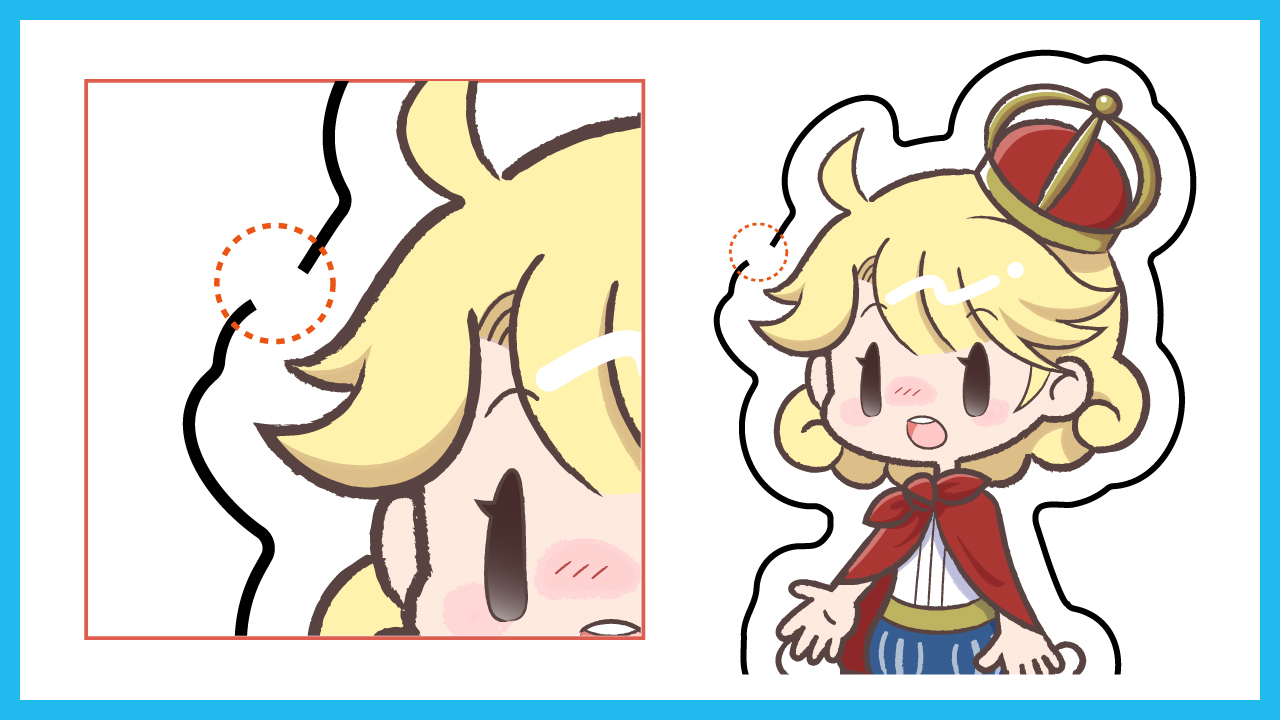
途切れたパスデータは使用できないので、
必ず一筆書きの「クローズドパス」で作成するようにしましょう。
3.デザインから2mm離れたところに作ろう!
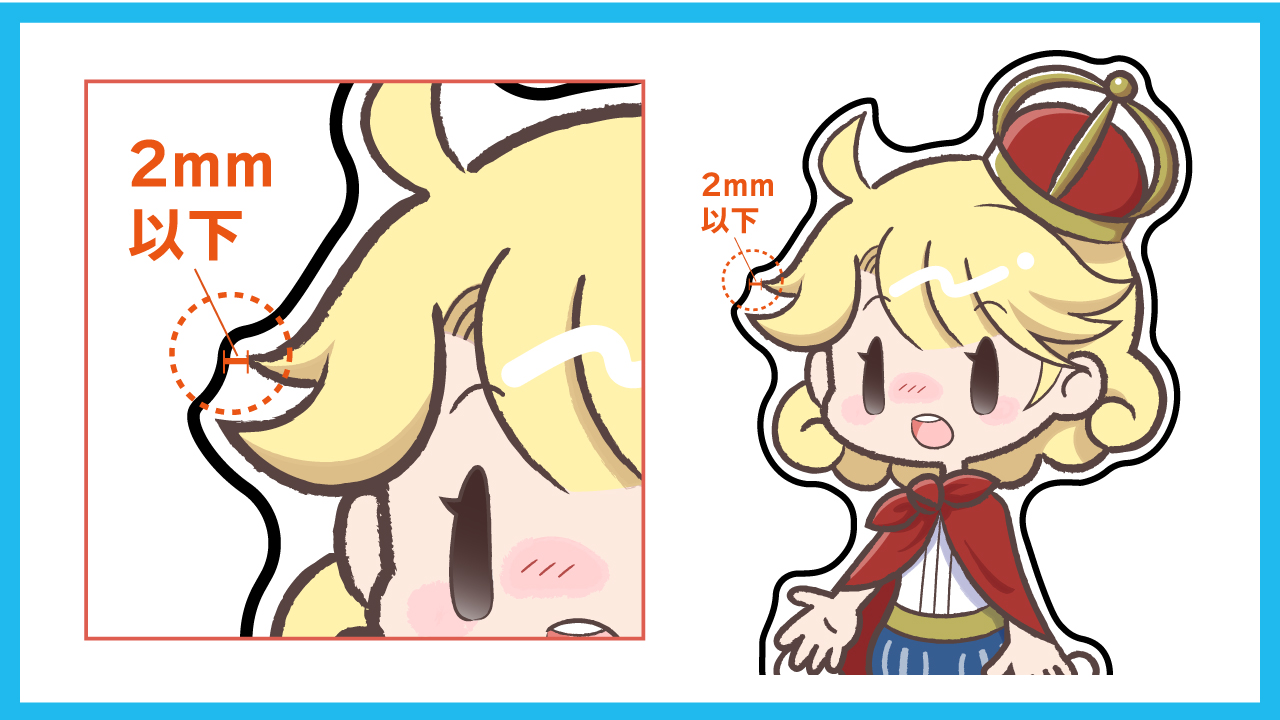
なるべくフチのないアクリルグッズを作成したい!という思いは大変よくわかるのですが、
印刷・カットはすべて機械が行い、その機械にもズレができてしまいます。
クオリティの高いグッズを制作するため、最低2mm離したデータを作成しましょう。
4.なめらかな線で作ろう!
デザイン通りにカットラインを作成していくとできてしまう
尖った部分・えぐれた部分
これらは実際にカットすると、破損しやすい箇所や怪我の元になってしまいます。
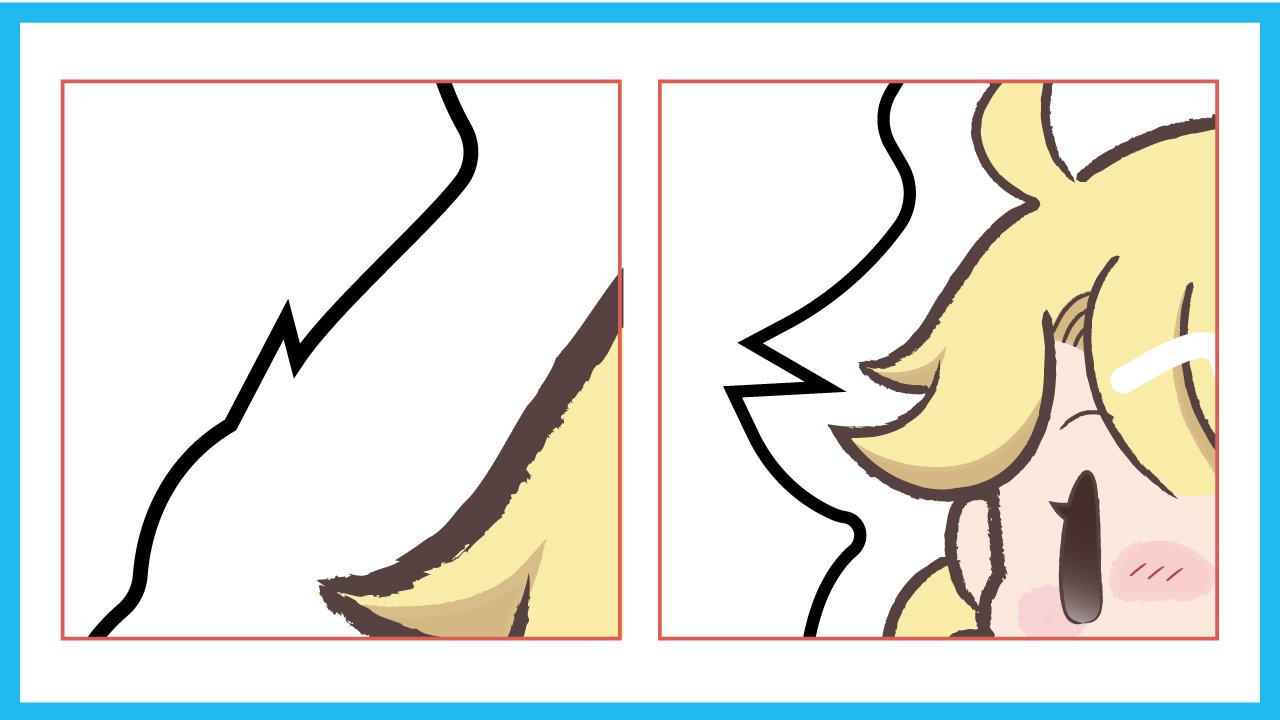
持ち歩いたり飾ったりする時に手触りがいいアクリルグッズを作りたいと思いますので、
カットラインの形状もデザインに沿った形にこだわるのではなく
なめらかな線を意識すると素敵なグッズが作れますよ!
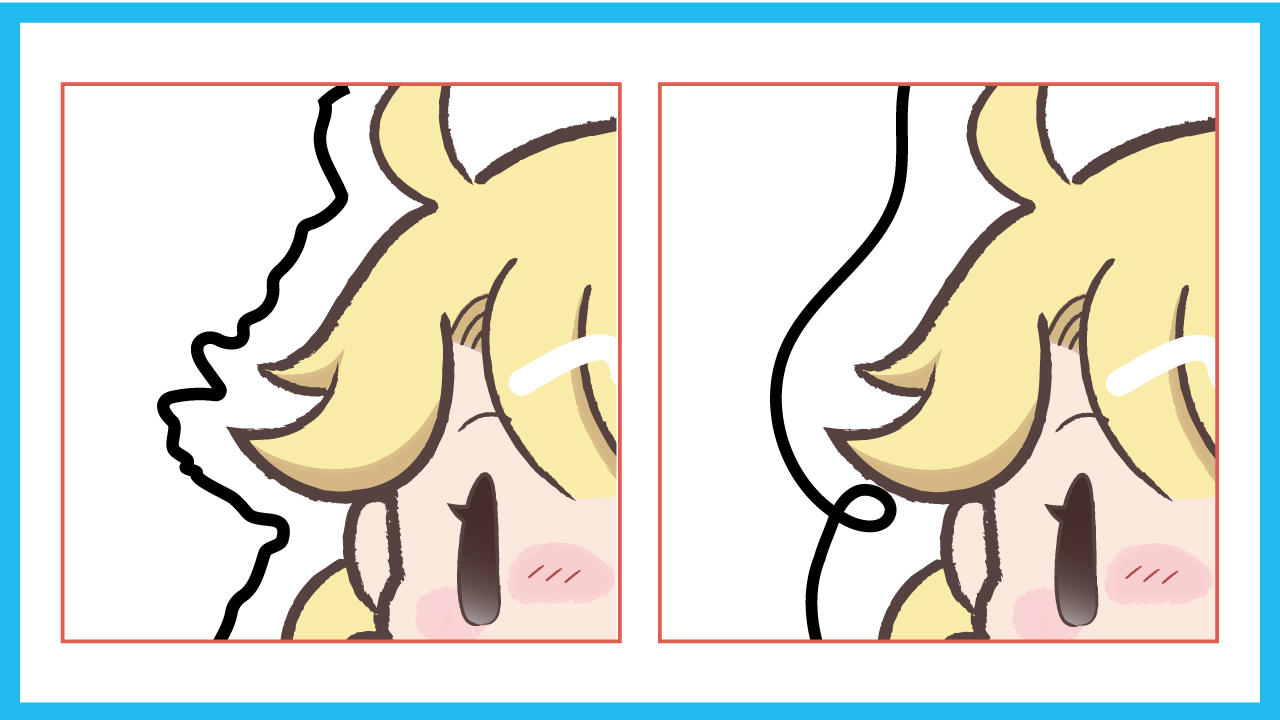
5.ねじれ・がたつき・アピアランス・複合シェイプは使用しない
前述した通り、機械にパスデータを読み込ませ、そのデータの線通りにレーザーカッターがカットしていきます。
ねじれたパスやがたつきの多いパスはカット不良や、触り心地の悪いものになってしまうためそのままお受けすることができません。
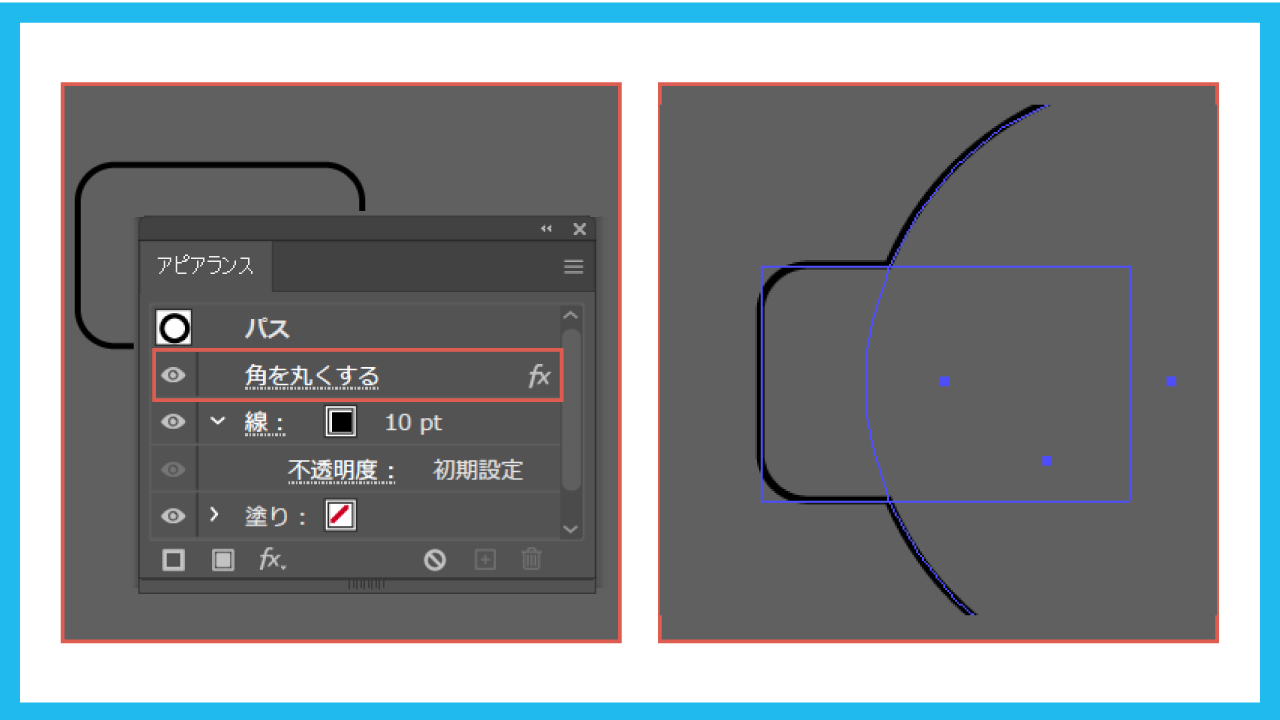
また、アピアランスや複合シェイプなど、画面上で見れば希望通りの形になっているものも、
データとして読み込ませると全く違う形でカットされてしまうので気を付けましょう。
| 左:アピアランスで角を丸く見せている。 実際に加工すると直角長方形でカットされる。 | 右:丸と四角を複合シェイプで形を作っている。 一筆書きのパスではないため、機械に通すことができない。 |
【ソフト別】カットラインデータの作り方とそのコツ
illustrator(イラレ)・Photoshop(フォトショ)での作り方
細かい作成方法は、アクリルキングのYoutubeチャンネルにて詳しく解説してるので
ここでは大まかな手順について解説していきます。
【Illustratorの場合】
一般的に「ペンツール」を使用して描いてください。と案内されることが多いですが、
アクリルキングでは白版データを活用して作成します!
1.シルエットの抽出
先に白版データを作成、カットラインに複製し、デザインのシルエットとなるパスを作成します。
2.2mm外側に広げる(オフセット)
作成したシルエットを、デザインから2mm離れた位置に一回り大きく広げます。
3.線の形を滑らかに整える
パスのガタついた部分や尖った部分を、綺麗な曲線になるように調整して完成です!
💡 「Illustratorのどの機能を使うの?」「綺麗な曲線にするコツは?」といった具体的な操作方法は、ぜひ動画を見ながら一緒に手を動かしてみてください!
▶ 【Illustrator版】カットラインの作成方法 ー アクリルキング ー
【Photoshopの場合】
1.シルエットの選択と拡大(拡張)
デザイン部分だけを選択し、その選択範囲を「拡張(30px目安)」して2mm外側に広げます。
2.角を丸めて「パス」に変換
広げた選択範囲のガタつきを「滑らかに」整えた後、選択範囲から「パス」のデータへと変換します。
3.線の形を微調整する
パス変換後、尖った部分やえぐれた部分が残っていると綺麗にカットできません。ペンツール等を使って、綺麗な曲線になるよう形を整えて完成です!
💡 「選択範囲の広げ方は?」「パスへの変換メニューはどこ?」といった具体的な操作は、ぜひ動画を見ながら一緒に手を動かしてみてください!
▶【Photoshop版】カットラインの作成方法 ー アクリルキング ー
CLIP STUDIO PAINT(クリスタ)、アイビス(ibisPaint)、メディバン(MediBang Paint)などのイラストソフトでの作り方
前述した通り、イラストソフトでパスデータ機能が備わっていても、
アクリルキングの機械とは互換性がなくカットラインデータとして使用することはできません。
そんな方でも気軽にグッズが作れるよう、
アクリルキングでは専任スタッフによるカットライン作成サービスを行っています。
専門ソフトでの作り方や説明を見ても作れない!という方も活用できる内容となっていますので、
ぜひこちらをご利用くださいね。
やり方は2パターン
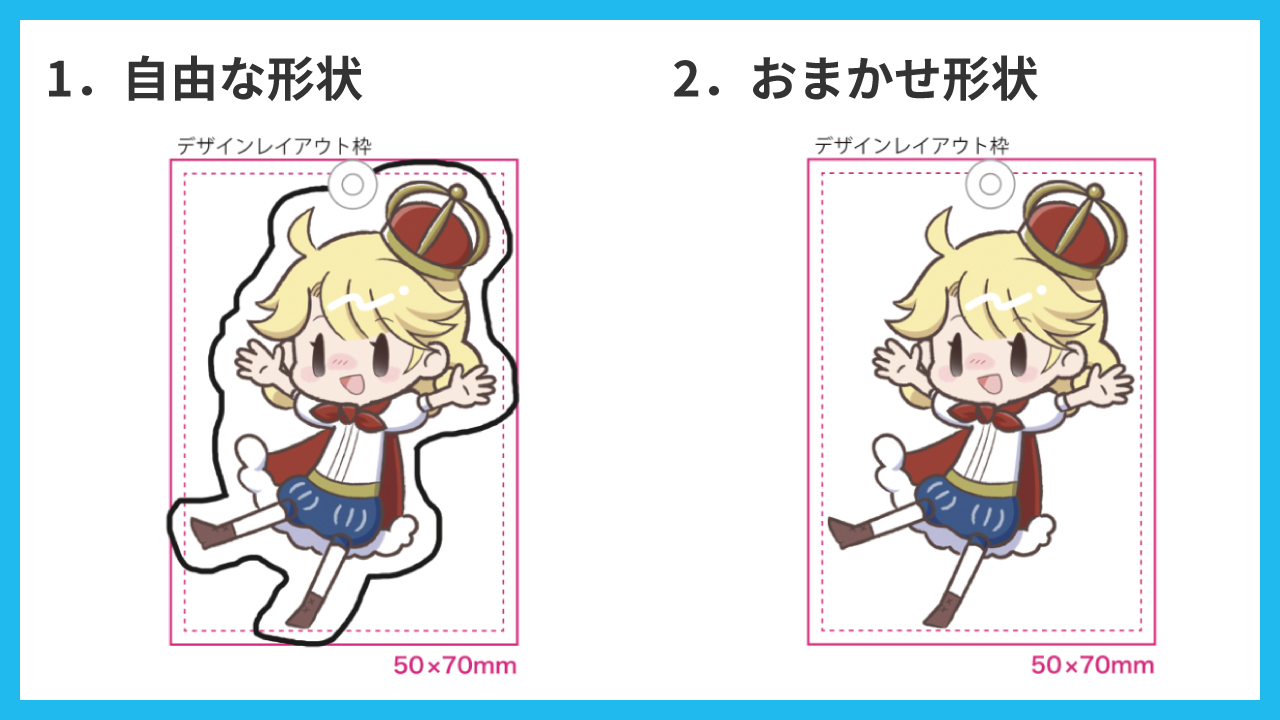
1.自由な形状
デザインの周りに「こんな形でカットしてほしい」というガイド線を描いてください。
なるべくデザインから2mm離した位置でなめらかな線で描くと
より綺麗なアクリルグッズが出来上がります。
2.おまかせ形状
デザインの形通りであればOKという方はこちら。
アクリルキーホルダーの「穴の位置」や、アクリルスタンドの「ツメ(差し込み口)の位置」だけを配置してご入稿ください。
デザイン形状に合わせて、スタッフが最適なカットラインを作成します。
カットライン作成サービスを利用するときは、
ご注文の時のメッセージ欄に「カットライン作成希望」と伝えるだけで利用できます。
料金は2種類あり、ご注文商品によって異なります。
アクスタ、アクキー、チャーム、コースターなどは、1,100円(税込)/1デザイン
ジオラマ、シャカシャカアクキー、アクリルシール<フリーカット>は、1,650円(税込)/1デザイン
(2026年6月17日現在)
これで再入稿案内なし!プロ級の仕上がりになるコツ3選
カットライン作成でよくある再入稿事例を3つ紹介します。
ここを気を付けるだけで、データ不備になりにくくなるので要チェックです。
事例1:余白2mmが足りないのを防ぐには?
全体的に見ればバッチリ!というデータはこの不備が一番多いです。
特にソフトの機能で作成した場合は、気づかないところでカットラインが狭くなっていることがあります。
髪の毛や文字などの細い部分、グラデーションの端の部分などは見落としがちなので、特に注意が必要です。
原稿不備にならないよう、余裕がある場合は少し広めに余白を取っておくのも良いですね。

⚠️見落としがちな部分例
(グラデーションの端から2mm余白をあける)
事例2:悲しい破損トラブルを生まないために
デザインのシルエット通りにカットラインを作ると起きやすい事例です。
忠実にデザインの形を再現したい気持ちはとても分かります。
ですが、細長い部分やえぐれた部分はアクリル板にとって弱い箇所になり、
ひび割れ、折れなどの破損の原因になります。
アクリル板に負荷がかかりにくい形状にするため、
あえて広く余白を取りなめらかなカーブで作りましょう!
これでひび割れや破損なく長く楽しめるグッズにできますよ。
事例3:アクスタの致命傷!立たないアクスタ
特に人物デザインに多く見受けられる再入稿例になります。
ちょうどいい位置にツメを配置したデータを作ったけれど、このまま制作すると台座に立たせられない!という事例です。
実際のNGデータとOKデータを作成したのでみてみましょう。
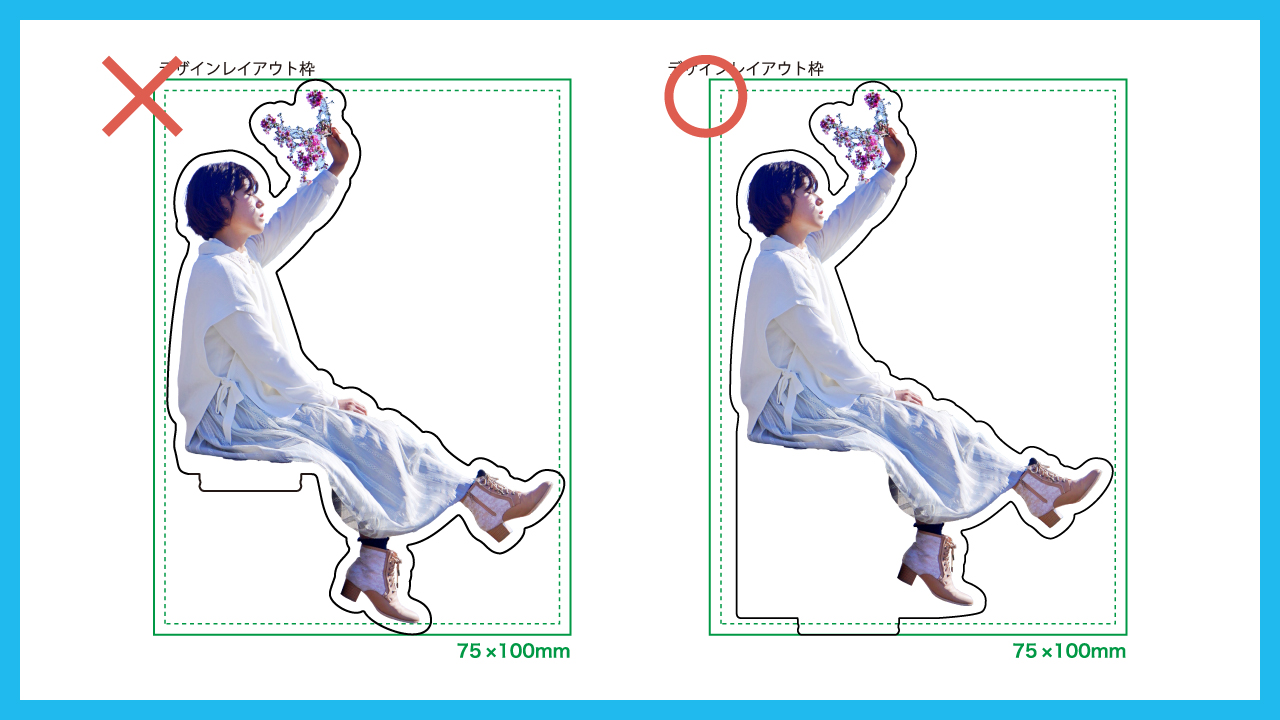
NGのように座っている部分にツメをつけてしまうと、台座に刺すことができません。
このような形状のデザインの場合は、カットラインを下までぐっと伸ばし、
バランスよく立つアクリルスタンドになるよう体の中心になる部分にツメを配置すると良いでしょう。
余白がもったいない!と感じる人もいるでしょうが、
余裕をもって作成したほうが素敵なグッズになる事もあります。
例えば、ホログラム加工などを施すと、この余白のおかげでホログラムのキラキラがたくさん見え
より特別感がアップしたグッズを作ることができるんです!
オリジナルアクリルグッズ制作ならアクリルキング!

詳細はこちら→https://acrylking.com/
今回のブログでは、難しいと思われがちなカットラインの作り方について詳しくご紹介してきました。
カットラインは作り方も難しく、気にするところも多いため、
特に作成するのに困難だと感じる部分が多いところだと思います。
データ作成中に詰まった部分があっても、弊社スタッフがサポートしますのでお気軽にお問合せくださいね。
まとめ
アクリルグッズのクオリティを大きく左右する「カットライン」。
一見難しそうに感じますが、押さえるべきポイント をたくさんご紹介してきたのでぜひチャレンジしてみてください。
「専用ソフトを持っていない」「自分で作るのはやっぱり不安…」という方は、アクリルキングの「カットライン作成サービス」にぜひお任せください!
専門スタッフが、あなたのデザインの魅力を最大限に引き出す最適なデータを作成いたします。
こだわりのデザインが完成したら、あとはアクリルキングにお任せを。
あなただけの素敵なオリジナルグッズを作ってみませんか?

-
- 【9/18(金)~スタート】シルバーウィーク限定!データ作成料金50%OFFキャンペーン
-
- 【完全版】オリジナルめじるしチャームの制作手順と使い方アイデア|初心者でも安心の業者選び
-
- イベントで売れる、短納期のおすすめノベルティグッズ特集
-
- アクリルスタンドはなぜ人気?推し活グッズとして選ばれる理由と魅力を紹介!
-
- 【実用性バツグン】メモが挟めるアクスタ?アイデア光る「2WAYクリップスタンド」
-
- アクリルキングの口コミ・レビューって?|サポート体制が充実!安心したアクリルグッズ制作の評判を解説
-
- 【カットパスって?】アクリル入稿データに必須なカットライン(カットパス)データ作成、徹底ガイド!
-
- アクリルスタンドのサイズはどう選ぶ?一般的な大きさと失敗しにくい決め方を紹介!
-
- アクリルシール制作の新定番!「アクリルシール プレート付き」の魅力と作り方
-
- イベント直前でも間に合う!短納期を実現するアクリルキングのスピードの秘訣
-
- アクリルキーホルダーはどう収納する?飾り方と保管のコツ、失敗しにくい方法を紹介!
-
- 完全保存版!圧倒的な特別感「ホログラムアクキー」を作るための基礎知識と入稿テクニック
-
- 画像だけでOK!専門知識ゼロでも失敗しない、「おまかせ入稿コース」の仕組みとメリット
-
- オリジナルのアクリルジオラマを作るには?自作のコツとアクリルキングでの制作がオススメな理由
-
- アクリルキーホルダーは写真で作れる?きれいに仕上げるコツと失敗しない選び方
-
- 「白押さえ」ってなに?アクリルキングの白版の仕組みとその作り方について徹底解説!
-
- アクキーの飾り方アイデア集!きれいに見せて長く楽しむ方法を紹介
-
- 印刷面が削れる悩みを解決!「プリントフィルムアクリル」とは?
-
- クリスタでアクリルキーホルダーを作る方法は?|作るときのポイントも紹介!
-
- アクリルキーホルダーの相場は?法人発注・数量別の価格とポイント
-
- アクリルスタンドを自作する方法は?100均素材で作れる手順ときれいに仕上げるコツ
-
- 必見!マンガで解説!アクリルキングの「おまかせ入稿コース」って?
-
- アクリルキーホルダーの保護シートとは?透明感を守る貼り方と選び方のコツ
-
- アクリルキーホルダーを自作する方法は?初心者でもできる作り方と失敗しないコツ
-
- アクリルスタンドケースの選び方とおすすめ活用法!推しグッズをきれいに飾って保護しよう
-
- アクリルキーホルダーのカバー特集!傷や汚れを防ぐおすすめアイテムや選び方を紹介!
-
- 【背景透過とは?】これで完璧!写真・イラストの背景透過処理の方法を解説!
-
- アクリルキーホルダー作成のおすすめ方法を徹底解説!初心者でも失敗しない選び方とは?
-
- 専用ソフトがなくてもできる!?シャカシャカアクキーを作ってみよう!
-
- アクリルスタンドのおすすめ飾り方5選! おしゃれなディスプレイ方法や飾る時の注意点を紹介
-
- アクリルスタンドの収納方法おすすめ5選! おしゃれに整理&保管する方法を徹底解説