
2026/04/24
「白押さえ」ってなに?アクリルキングの白版の仕組みとその作り方について徹底解説!
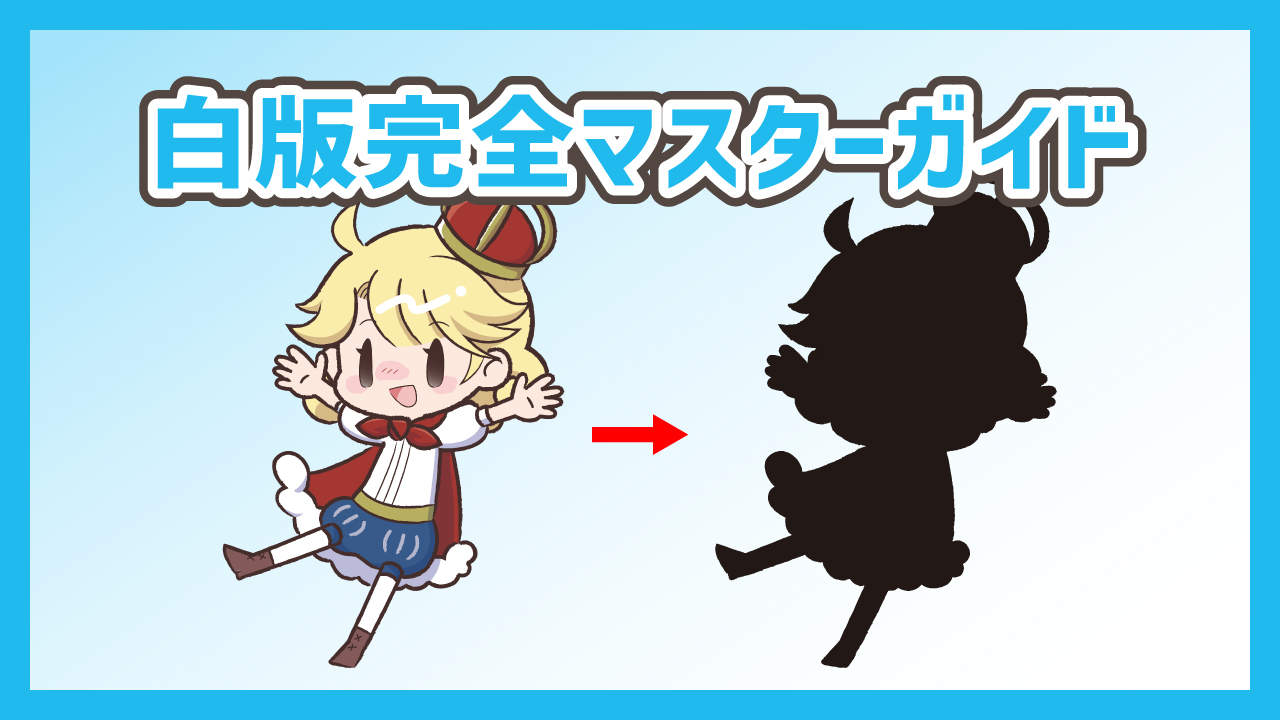
アクリルグッズを作るときに必ずでてくる「白押さえ」(当社では「白版」)今回はこれについて解説しようと思います。
印刷業界の専門用語だ…!解説わくわく!
白押さえ(白版)とは?その読み方
まず、「白版」とは読み方を「しろはん」といい、その字の通り白い版(印刷)を行うことやそのものについての名称です。
アクリルやフィルムなどの透明な素材に印刷を行う場合、
下地として一度白い印刷を行ってからカラー印刷を行うことでくっきり鮮やかな発色を実現しています。
データ作成をする際、白版レイヤーとデザインレイヤーの2種類が必要な理由は、
板に対し二度の印刷を行うという工程があるためなんです。
データ作成が複雑なアクリルグッズ…。
しかし、白版が別なことで出てくるメリットもたくさんあります!
透明素材ならではの楽しみ方や表現方法が幅広いので、
このブログで魅力についてもたっぷり紹介していきますね!
白版がないとどうなる?アクリル印刷で「透ける」仕組み
アクリルキングではデータを白版・デザイン・カットラインの順にアクリル板に加工していきます。
まずは白版データについて。原稿の作り方でも紹介している通り、
データ上では黒一色で作成します。
この黒色部分を機械に読み込ませると、実際の印刷では白色として出力されます。
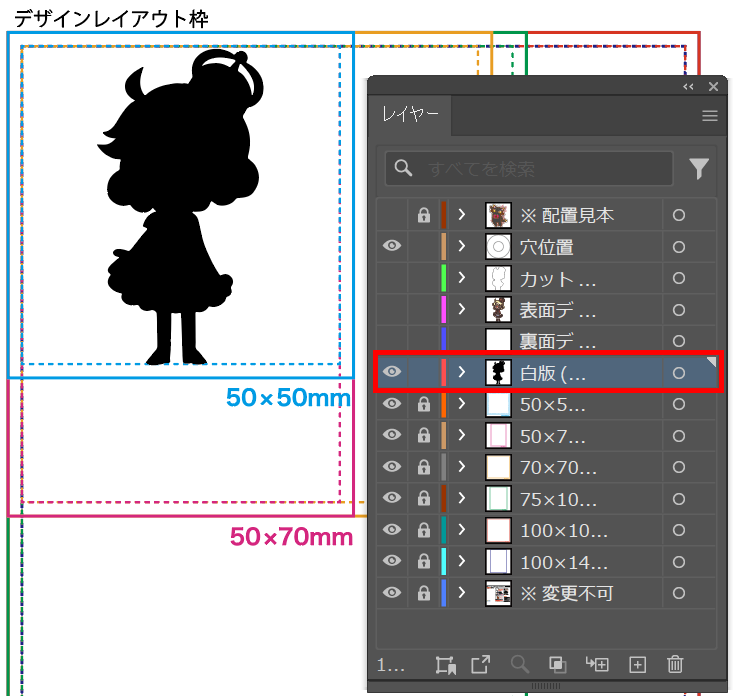
(※画像はillustratorソフトを使用した際の見本画面)
次にデザインデータです。
データ上では鮮やかな色味ですが、機械ではCMYKの4色を使用して印刷をします。
そしてカットラインデータの通りにレーザーカットで形を抜き出していきます。
色味を乗せる工程のCMYK印刷では、白色を作ることができません。
そこで、下地となる白版がデザイン内の白い部分も兼用して表現をしていきます。
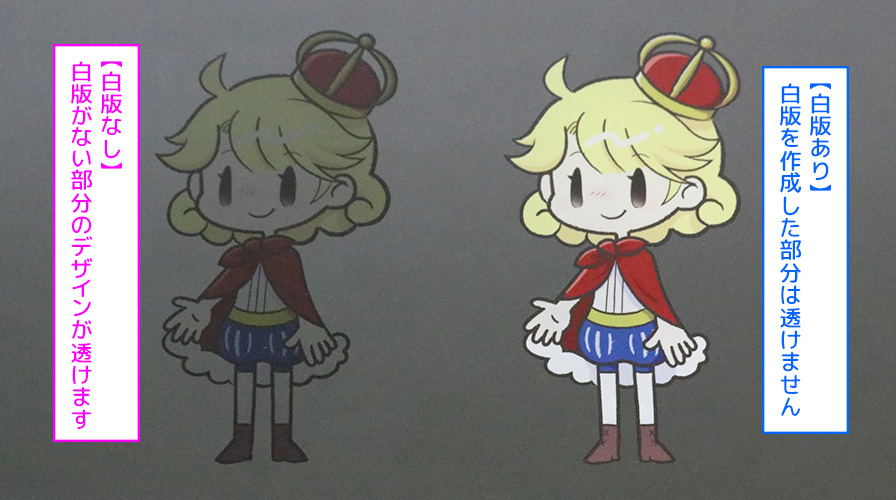
▲白版あり/なしの比較▲
特に白っぽい部分はほぼ透明な見た目になります!
透けたデザインを作りたい方は、このポイントはしっかりと押さえておきましょうね!
【ソフト別】失敗しない!白版データの作り方とそのコツ
illustrator(イラレ)・Photoshop(フォトショ)での作り方
細かい作成方法は、アクリルキングのYoutubeチャンネルにて詳しく解説してるので
ここでは大まかな手順について解説していきます。
【illustratorの場合】
①デザインの形沿ったパスデータを作成
②K100%で塗りつぶし
③白版のはみ出しを防ぐため、「パスのオフセット」機能から
-0.08mmを選択しデザインより0.08mm内側に白版ができるよう調整する。
▶動画で見てみる:【Illustrator版】白版の作成方法 ー アクリルキング ー
【Photoshopの場合】
①デザインを選択する
②選択範囲機能から「選択範囲を縮小」1px縮小させる
③テンプレート内の白版レイヤー、もしくは別レイヤーにK100%で塗りつぶす
▶動画で見てみる:【Photoshop版】白版の作成方法 ー アクリルキング ー
一工夫するだけでプロ級の仕上がりになるコツ
illustratorの場合では③、Photoshopの場合では②で白版をデザインより若干内側に作成しました。
これは、印刷する際の版ズレを極力無くすための一工夫です。
白版を印刷した上からCMYK印刷を行う時に、白版をデザインと全く同じ形で作成すると
わずかな印刷ズレでもデザインから白版が見えてしまい、デザインの印象を損ねる場合があります。
オフセットや縮小などはこれを防ぐために行います。
逆にオフセットや縮小で消えてしまうような細い線は
しっかりと白版を作成すると細部までくっきりと見え、キレイに仕上がってきます!
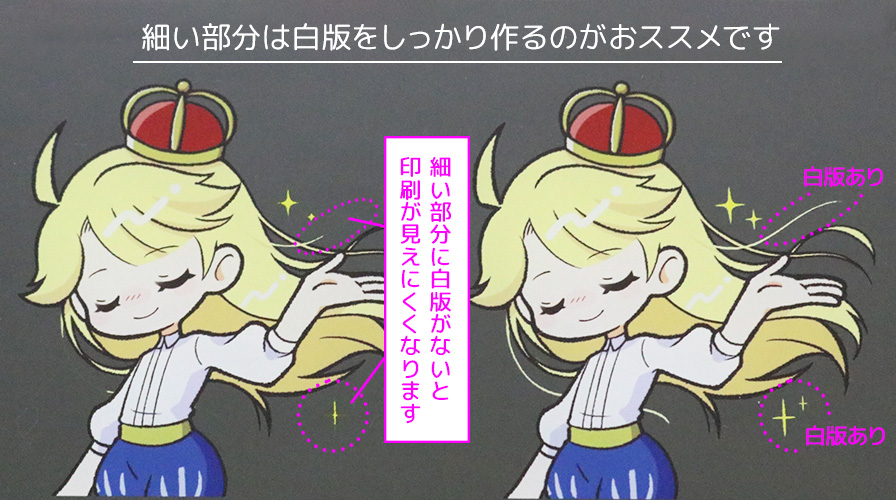
細い髪の毛や細かい装飾がデザイン内にある場合は、ここに気を付けるだけで
クオリティが格段に上がりますよ!
CLIP STUDIO(クリスタ)・ibisPaint(アイビス)などのイラストソフトでの作り方
イラストソフトで作成する場合も、おおまかな手順は上記の専門ソフトと同じです。
【手順】
①デザインと同形状の選択範囲をとる
②各ソフトの機能で選択範囲を1px程度縮める
③黒一色で塗りつぶす
白版がうまくできているか、入稿前の最終チェックと失敗を防ぐセルフチェック
illustrator・Photoshop・イラストソフトこれらで白版ができたら最終チェックをしましょう!
選択範囲を取る→黒で塗りつぶし
一見するととても簡単な作業に見えますが、意外と穴が多い工程でもあるんです。
よくある例が、
・塗り忘れ(塗り残しがあり、意図しない透明な穴ができる)
・消し忘れ(せっかくのデザインに白版不自然な印刷が乗ってしまう)
・白版不足(白版を縮小した時に細かい部分に白版が乗らずキレイに印刷に出ない)
・白版のはみ出し(主に隙間に白版を作ってしまった)
これらを防ぐために最後のチェックとして
背景に派手な色を置き、白版を実際の白色に変換してチェックすることをおすすめします。
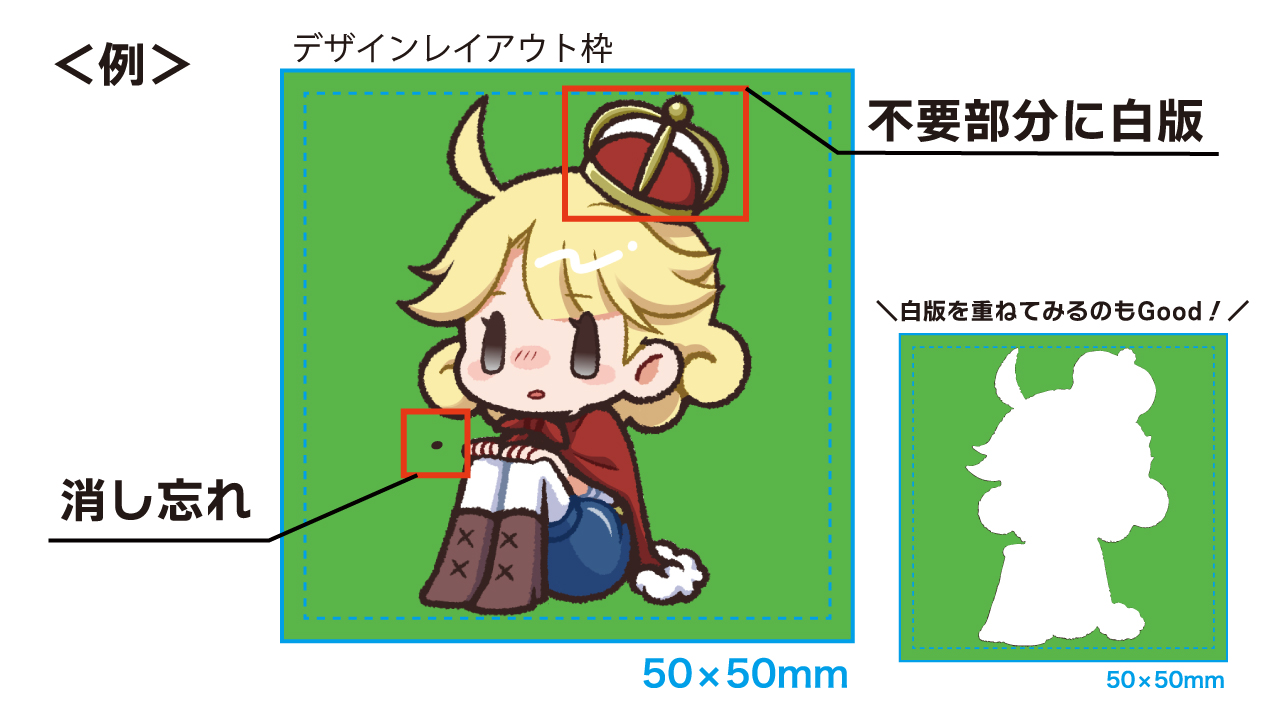
▲テンプレート枠の下に緑背景を敷いて視認性アップ!▲
【応用編】あえて「白版なし」にするおしゃれなデザインテクニック3選
透明なアクリル板に印刷をする。ということを生かした工夫アイデアをご紹介していきます。
デザイン全体に白版を乗せるよりも表現の幅がぐっと広がり、
デザインを引き立たせるだけでなくよりアクリルの透明感を楽しむことができます。
こちらで紹介するアイデアについては一部、「おまかせ入稿コース」では使用できません。
必ずご自身で作成したデータを入稿する必要がありますので、予めご了承ください。
不透明度やグラデーション活用で作るおしゃれなデザイン
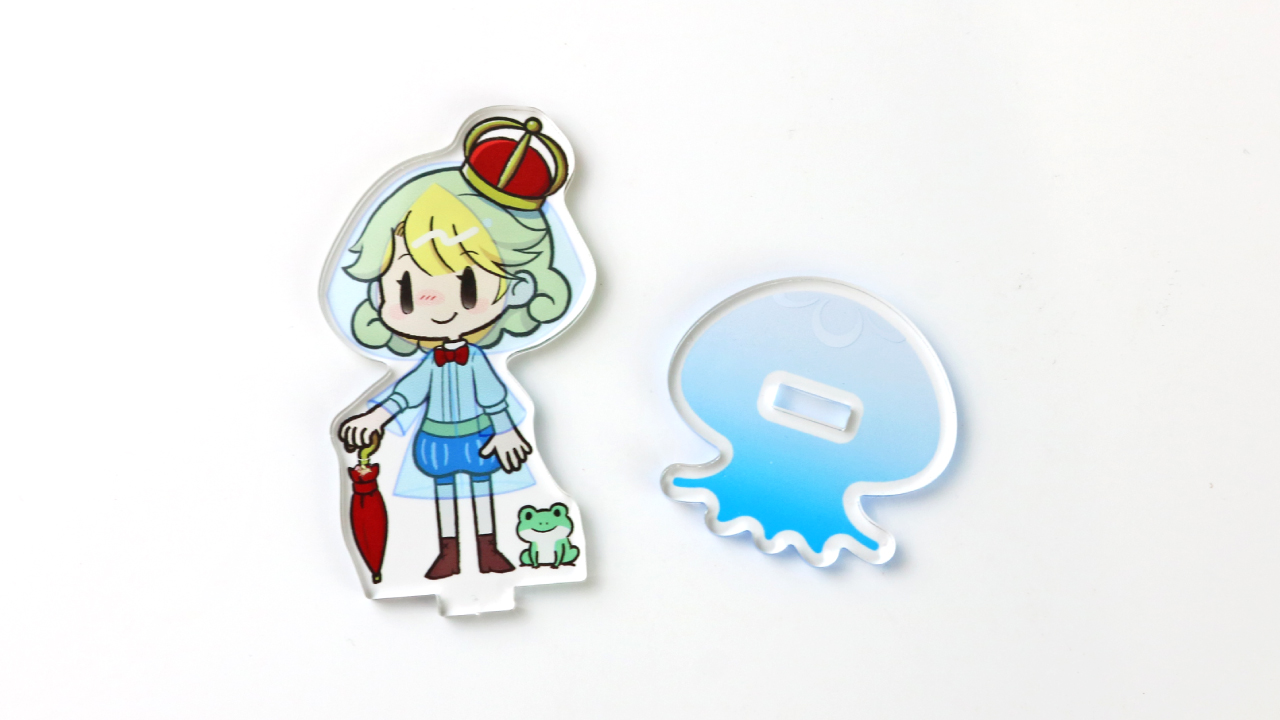
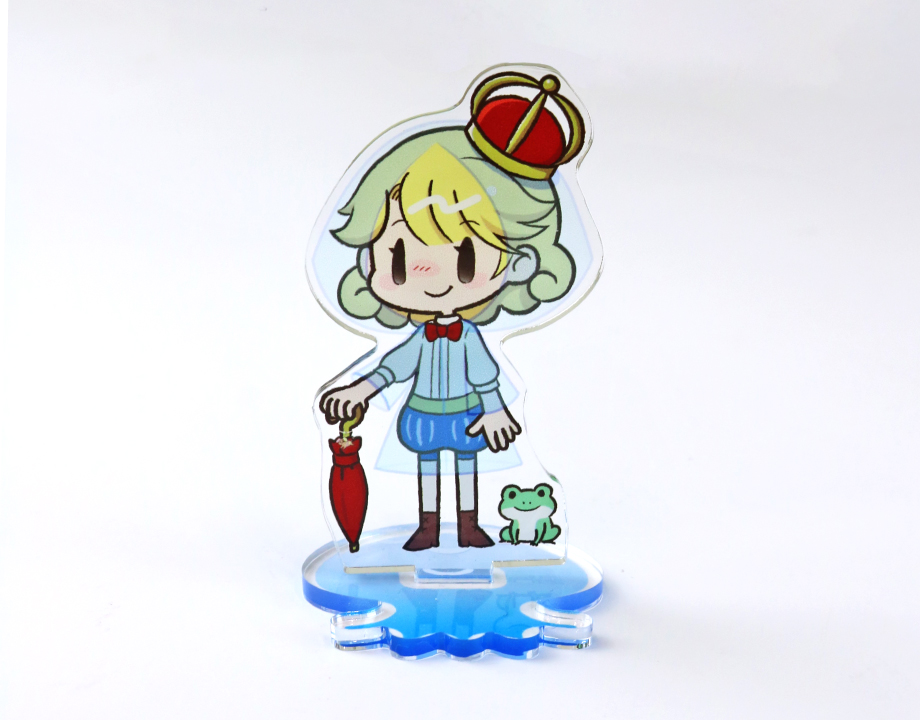
例えば、こちらのキングくんのアクリルスタンドは元のデータはこんな感じ。
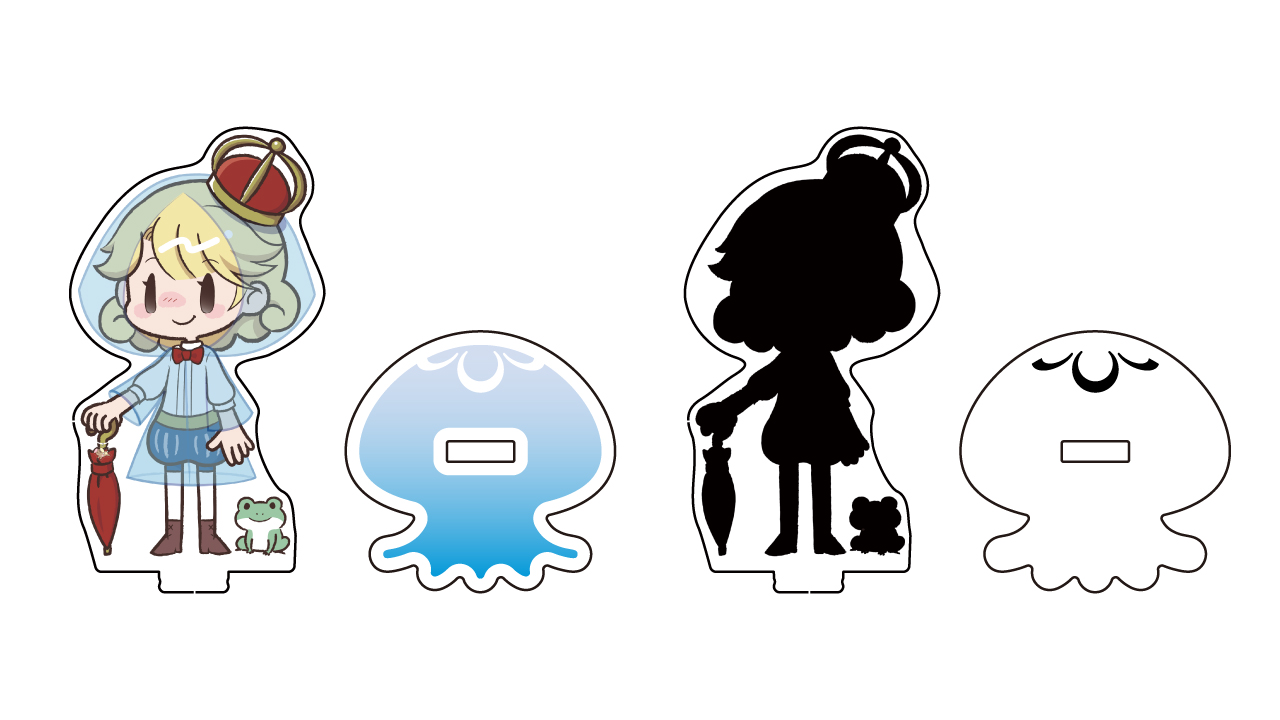
雨ガッパの部分、そして台座のクラゲには白版を敷かずに少し濃いめの彩色のみにしています。
クラゲの頭部分は白い印刷を残したいのでしっかりと白版が作成されていますね!
雨の季節らしい、透けたデザインがかわいいアクリルスタンドに仕上がっています。
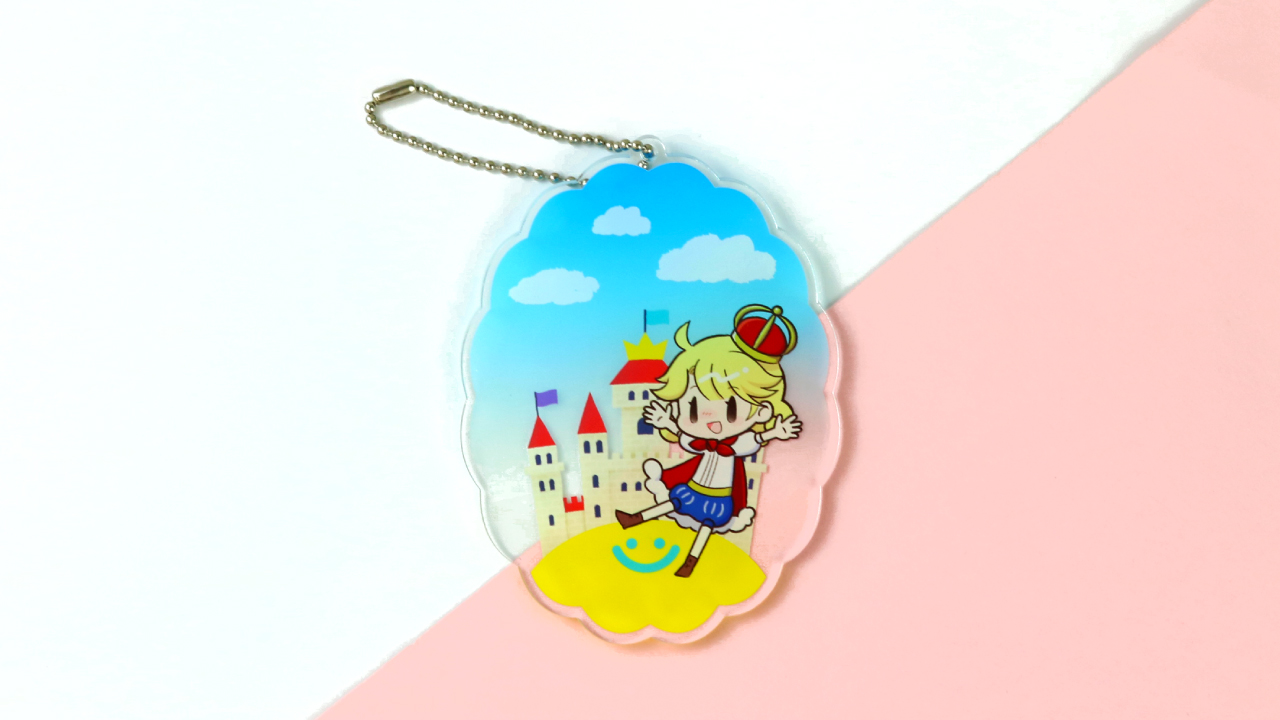
次に背景が半透明になっているこちらのアクリルキーホルダーの元データはこんな感じ。
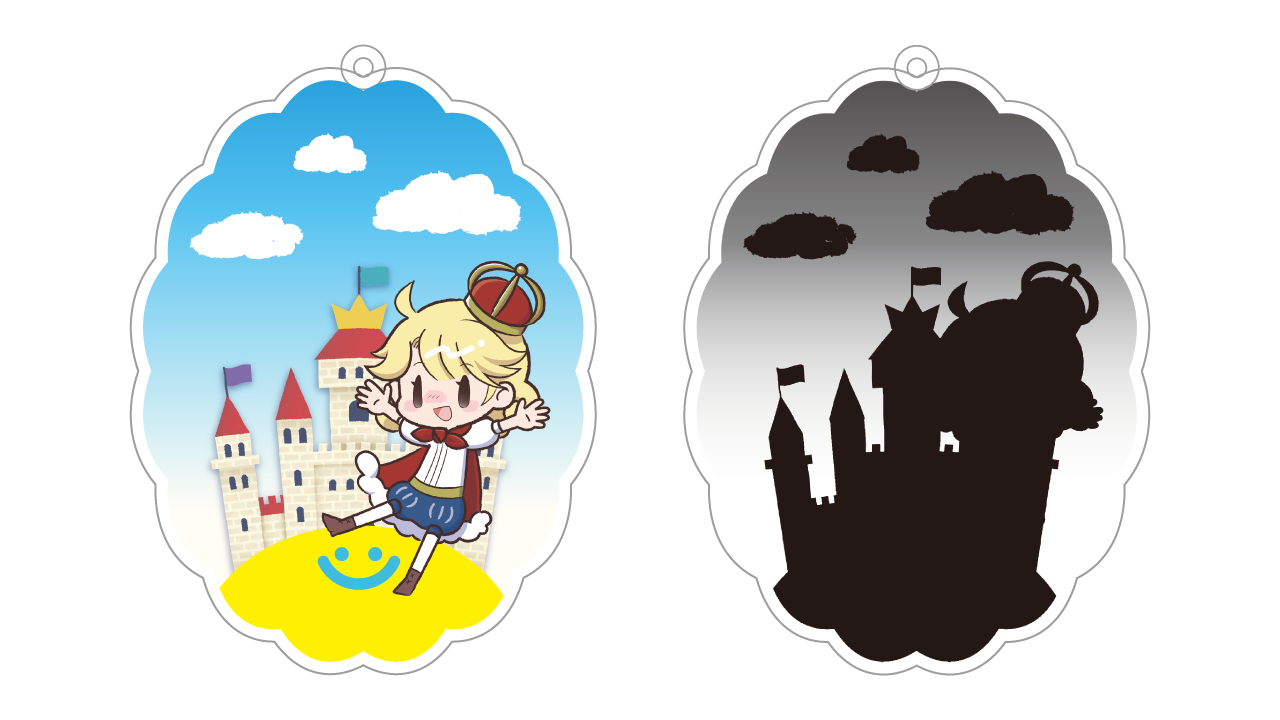
白版がある・ないだけではなく、背景の空色のみをグラデーションにすることで
透かしたときに光が入って更に奥行きが出るデザインになりました。
一部の白版を無くす・グラデーションは白版を作りなれた人でもかなり上級者向けですが、
キレイに出来上がるととっても作りごたえのある作品に仕上がります!
ぜひチャレンジしてみてくださいね。
「白押さえなし」「白押さえのみ」でできるデザイン例
全てに白版を作る。とここまで紹介してきましたが、
白版を作らないことで仕上がりが綺麗になる例もあります。
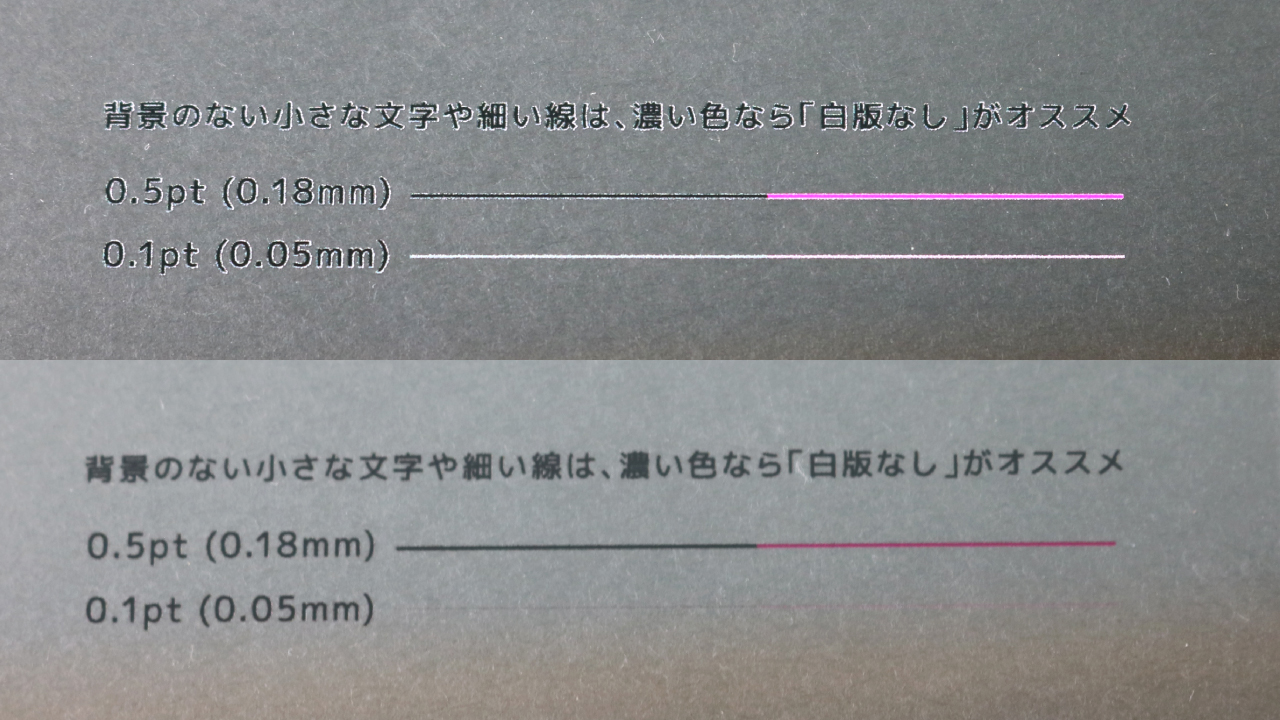
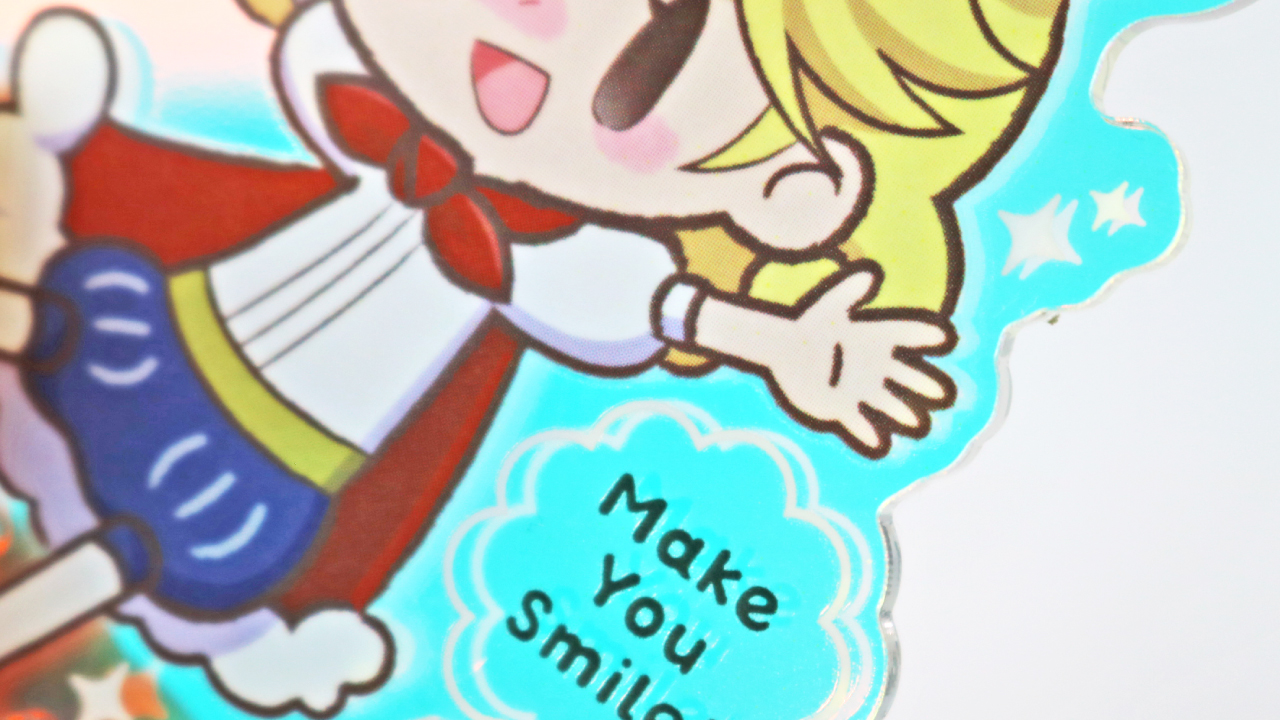
その代表的なものがデザインに入れる文字部分。
黒などの濃い色で3pt~5pt程度の小さな文字を入れる場合、
白版を作ってしまうとどうしても白版を縮小することもできず文字の周りに白い部分がはみ出して見えてしまいます。
こんな時は白版を無くすと黒色のみが印刷されてすっきりとした見た目になります。
また、ロゴや文字だけのシンプルなデザインを作る予定がある方はこんな作り方もおすすめです!
オーロラに対して白版だけのデザインを作成すると
白版が板に反射した素敵な見た目に仕上がり、より見た目のインパクトを与えることができます。
プリントフィルムアクリルで作るホログラムが透ける上級者デザイン
新発売の「プリントフィルムアクリル」ではホログラム加工もスタート
印刷面とホログラム加工にて「背面」を選択すると
デザインの裏側にキラキラ輝く加工を施すことができます。

しかし、ただデザインの裏を輝かすだけではもったいない!
カットラインを大きく縁取ったり、ホログラムが大きく見えるような部分を作ると
よりデザイン周りが華やかになり楽しいアクリルグッズを作成できるようになります。
工夫した白版でも失敗せずに作れるのはアクリルキング!

アクリルキングでは、お客様からいただいたご入稿データを専門スタッフが責任を持ってチェックしています。
人の目のため、100%ではありませんが「間違ったまま印刷されてしまった…」
という悲しい事故が起こらないようサポートいたします。
特に白版やカットラインは仕上がりに影響する大切な部分のため、
不備や確認などがあった場合は速やかに連絡をしています。
また、白版を当社で作成する有料オプションもご用意しています。
作成に時間をかけたくないという方や、不安な方はぜひ利用してください。
その他、作成したデータで不安な点や疑問などがあれば入稿時にお伝えいただければ丁寧に対応いたします。
是非一度ご利用ください!
まとめ
印刷業界独自の難しい専門用語「白版(白押さえ)」について
アクリルキング基準で丁寧に解説してきました。
最初は難しく感じるかもしれませんが、要するに「デザインを乗せるための下地」です。
工夫すれば無限の可能性がある、アクリルグッズの要です。
難しい工程もありますが、このブログを参考にして是非素敵なアクリルグッズを作成してくださいね。
「どうしてもデータが作れない…」という時のための
作成サポートオプションもご用意していますので、
困った時はいつでもアクリルキングにお任せください。
素敵なアクリルグッズができるように全力でサポートさせていただきます。

-
- イベントで売れる、短納期のおすすめノベルティグッズ特集
-
- アクリルスタンドはなぜ人気?推し活グッズとして選ばれる理由と魅力を紹介!
-
- 【実用性バツグン】メモが挟めるアクスタ?アイデア光る「2WAYクリップスタンド」
-
- アクリルキングの口コミ・レビューって?|サポート体制が充実!安心したアクリルグッズ制作の評判を解説
-
- 【カットパスって?】アクリル入稿データに必須なカットライン(カットパス)データ作成、徹底ガイド!
-
- アクリルスタンドのサイズはどう選ぶ?一般的な大きさと失敗しにくい決め方を紹介!
-
- アクリルシール制作の新定番!「アクリルシール プレート付き」の魅力と作り方
-
- イベント直前でも間に合う!短納期を実現するアクリルキングのスピードの秘訣
-
- アクリルキーホルダーはどう収納する?飾り方と保管のコツ、失敗しにくい方法を紹介!
-
- 完全保存版!圧倒的な特別感「ホログラムアクキー」を作るための基礎知識と入稿テクニック
-
- 画像だけでOK!専門知識ゼロでも失敗しない、「おまかせ入稿コース」の仕組みとメリット
-
- オリジナルのアクリルジオラマを作るには?自作のコツとアクリルキングでの制作がオススメな理由
-
- アクリルキーホルダーは写真で作れる?きれいに仕上げるコツと失敗しない選び方
-
- 「白押さえ」ってなに?アクリルキングの白版の仕組みとその作り方について徹底解説!
-
- アクキーの飾り方アイデア集!きれいに見せて長く楽しむ方法を紹介
-
- 印刷面が削れる悩みを解決!「プリントフィルムアクリル」とは?
-
- クリスタでアクリルキーホルダーを作る方法は?|作るときのポイントも紹介!
-
- アクリルキーホルダーの相場は?法人発注・数量別の価格とポイント
-
- アクリルスタンドを自作する方法は?100均素材で作れる手順ときれいに仕上げるコツ
-
- 必見!マンガで解説!アクリルキングの「おまかせ入稿コース」って?
-
- アクリルキーホルダーの保護シートとは?透明感を守る貼り方と選び方のコツ
-
- アクリルキーホルダーを自作する方法は?初心者でもできる作り方と失敗しないコツ
-
- アクリルスタンドケースの選び方とおすすめ活用法!推しグッズをきれいに飾って保護しよう
-
- アクリルキーホルダーのカバー特集!傷や汚れを防ぐおすすめアイテムや選び方を紹介!
-
- 【背景透過とは?】これで完璧!写真・イラストの背景透過処理の方法を解説!
-
- アクリルキーホルダー作成のおすすめ方法を徹底解説!初心者でも失敗しない選び方とは?
-
- 専用ソフトがなくてもできる!?シャカシャカアクキーを作ってみよう!
-
- アクリルスタンドのおすすめ飾り方5選! おしゃれなディスプレイ方法や飾る時の注意点を紹介
-
- アクリルスタンドの収納方法おすすめ5選! おしゃれに整理&保管する方法を徹底解説